在日常操作电脑的过程中,不少用户出于各种需求可能会选择卸载向日葵远程控制程序。本文将为大家详细介绍几种有效的卸载途径,帮助你轻松清理掉无需的软件,让系统变得更加干净、运行更加顺畅。
一、卸载前的准备工作
在开始卸载流程之前,首先要确保相关服务和进程已被关闭。你可以通过任务管理器检查是否有“向日葵远程控制”相关的进程在运行,若发现,右键点击并选择“结束任务”。此步骤有助于避免卸载过程中因文件占用而出现错误或提示。
二、利用控制面板进行卸载操作
1. 打开“控制面板”。可以在“开始”菜单中直接搜索“控制面板”进行快速访问。
2. 进入“程序与功能”或“添加或删除程序”模块,找到对应的软件条目。
3. 在列表中定位“向日葵远程控制”后,单击选中它,然后点击“卸载”按钮。
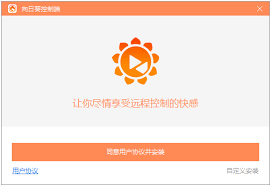
4. 按照界面上的提示逐步确认操作,等待卸载流程完成即可。
三、清理卸载后的残留文件
卸载软件后,系统中可能还会留下某些临时文件或配置残留。建议使用专业清理工具,如CCleaner,来扫描和清理这些垃圾文件。打开清理工具后,选择系统垃圾文件扫描,待检测出涉及向日葵远程控制的残留内容时,一键清除即可,确保无后顾之忧。
四、备用方法:借助第三方卸载工具(适用于遇到无法正常卸载的情况)
如果常规的卸载方式无法成功,可以考虑借助第三方卸载软件,比如Revo Uninstaller。安装并运行该工具后,按照以下步骤操作:
1. 在Revo界面中找到“向日葵远程控制”程序,点选“卸载”。
2. 执行常规卸载流程后,软件会自动进行深度扫描,列出所有相关的残留项,包括注册表、文件夹和其他相关数据。
3. 勾选所有检测到的残留元素,然后点击“删除”按钮,一次性清除所有残留信息,确保软件已完全从系统中根除。
总结而言,卸载向日葵远程控制软件并不复杂,只需按照以上步骤操作,即可高效、安全地完成卸载。这样不仅能释放系统空间,还能提升整体运行表现。希望本指南能够帮助到需要卸载该软件的用户,让你的电脑保持清爽、运行如飞!